In deze handleiding wordt beschreven hoe de zakelijke OneDrive cliënt ingesteld kan worden op een Windows 10 computer, ervan uitgaande dat de gebruiker beschikt over een @lpsnet.nl mail adres waar een OneDrive licentie aan gekoppeld is.
Iedere medewerker met een @lpsnet.nl mail adres beschikt over een persoonlijke OneDrive met een opslag capaciteit van 1024GB. Deze OneDrive is o.a. te benaderen via de website https://www.office.com
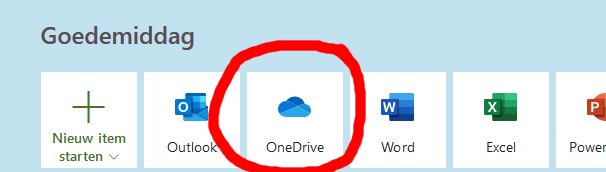
OneDrive is ook via de verkenner in Windows 10 te benaderen:
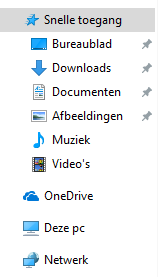
In de onderstaande afbeelding staat de OneDrive wanneer deze nog niet gekoppeld is aan een account.
Wanneer er op het OneDrive icoon geklikt wordt zal deze applicatie vragen om in te loggen met een account.
We gebruiken hier het @lpsnet.nl e-mail adres voor.
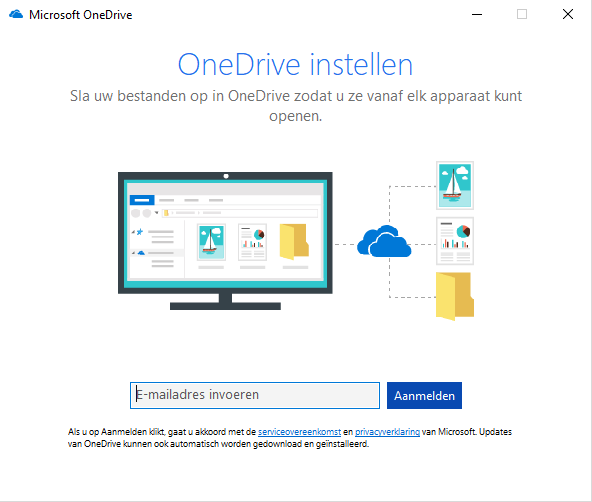
Het onderstaande scherm verschijnt en het @lpsnet.nl mail adres kan hier ingevuld worden.
Na het invoeren en aanmelden kan het volgende scherm getoond worden.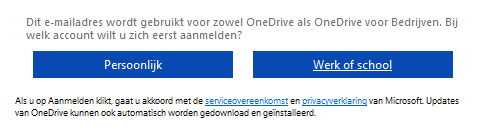
Hier kiest u voor de optie Werk of school.
In de volgende vensters zal dan, afhankelijk van de gebruikte computer, gevraagd worden om het wachtwoord in te voeren. Hierna is het OneDrive account gekoppeld en benaderbaar via de Windows verkenner.
Tijdens het instellen wordt de vraag gesteld welke folders er gesynchroniseerd moeten worden. Standaard zal de OneDrive alle folders synchroniseren. In principe is dit geen probleem en kan deze optie gewoon zo blijven staan.
OneDrive zet namelijk de bestanden niet direct fysiek op de computer, maar zal deze pas downloaden zodra het bestand geopend wordt.
Wanneer de installatie voltooid is wordt de OneDrive in de verkenner als volgt weergegeven:

- OneDrive kan ook via de iPad of mobiele telefoon benaderd worden. Hiervoor zijn in de bekende app stores de apps gratis beschikbaar.
- De OneDrive is een persoonlijke opslag. Het is dan ook de bedoeling dat hier persoonlijke documenten in komen te staan die normaliter niet gedeeld hoeven te worden.
Het delen van documenten is wel mogelijk met andere gebruikers. Aangeraden wordt, wanneer er veelvuldig samen gewerkt gaat worden binnen documenten dit vanuit Microsoft Teams gedaan wordt. Teams is hiervoor een uitermate geschikt platform. - Vanaf 1 januari 2020 zal de persoonlijke U:\ schijf worden opgeheven. Het is dus van belang dat voor die tijd alle bestanden van de U:\ schijf opgeschoond en daarna verplaatst zijn naar de OneDrive.
Tip: geef OneDrive de tijd om te synchroniseren wanneer er veel bestanden in 1x naar de OneDrive folder gekopieerd worden. - Op de Terminal omgeving is de OneDrive (nog) niet beschikbaar. Het is op dit moment ook nog niet duidelijk of deze beschikbaar komt. Vanaf de Terminal omgeving kan wel via https://www.office.com in de OneDrive gewerkt worden.
Het advies is om regelmatig de OneDrive op de lokale computer op te schonen. Dit gaat als volgt:
Klik met de rechtermuisknop op de OneDrive folder in de verkenner.
In het daarna verschenen venster klikt men op Ruimte vrijmaken.
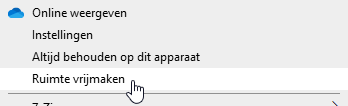
Hierdoor worden er geen bestanden uit de OneDrive verwijderd maar het zorgt ervoor dat alle lokaal opgeslagen bestanden alleen in de Cloud worden gezet. Dit is veiliger en voorkomt dat de lokale schijf volloopt. Na het opschonen is de OneDrive benaderbaar op de gebruikelijke manier.
Vragen? -> helpdesk@lpsnet.nl