Zorg er altijd voor dat je de laatste versie van de Teams-app hebt geïnstalleerd!
Binnen de Teams app klik je op je foto of initialen rechts bovenin: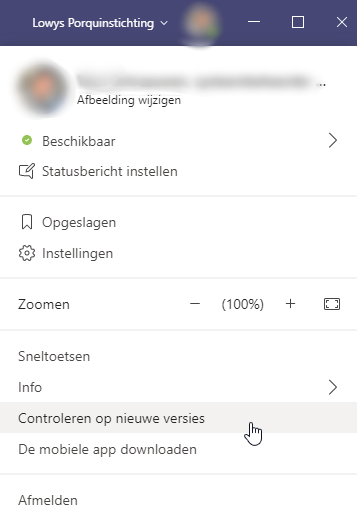
Hier staat dan de optie: Controleren op nieuwe versies.
Hoe deel ik het beeld en geluid van mijn computer via Teams?
Het is handig om je scherm te kunnen delen, om bijvoorbeeld de digibordsoftware rechtstreeks op het beeldscherm van je leerlingen te kunnen laten zien. Tijdens het delen van het scherm kies je bij voorkeur voor #screen1. De leerlingen zien dan het volledige scherm. Er verschijnt een rode rand.
Wil je het geluid van bijvoorbeeld filmpjes ook meesturen, dan moet je de volgende slider aanzetten: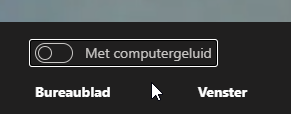
Deze optie staat binnen Teams boven de schermen die je kan/wil gaan delen.
Wanneer je al een scherm gedeeld hebt kun je ook de geluid optie aan en uit zetten. Deze optie zit midden bovenin het scherm. Let er op dat alle geluiden die de computer genereert meegestuurd worden in de vergadering.
Ik zie/heb de optie van het 7x7 raster niet.
Het kan meerdere oorzaken hebben dat je het 7x7 raster niet ziet. De meest voor de hand liggende is dan dat er minder dan 9 personen in de vergadering zitten, de optie is dan niet nodig en daarom niet beschikbaar. Het kan ook zijn dat de Teams app verouderd is, update daarom altijd de app regelmatig. (zie bovenaan)
Het 7x7 raster is tijdens de vergadering te vinden onder de 3 puntjes: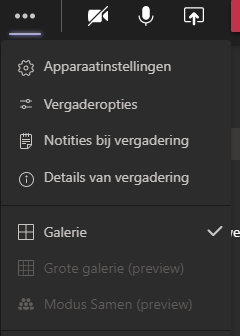
Mocht je deze optie niet hebben maar wel de laatste versie, bekijk dan even onderstaand filmpje.
Een goede/simpele uitleg: https://www.youtube.com/watch?v=Ap2O9vsKr1s
Leerlingen kunnen elkaar uit de vergadering gooien, hoe zet ik dit uit?
Bij vergaderingen hebben alle leden dezelfde rechten, dus ook leerlingen.
Dit kan je simpel oplossen door bij de vergadering opties jezelf en/of mede leerkrachten als presentator neer te zetten. Het gemakkelijkst benader je deze optie via de Teams agenda.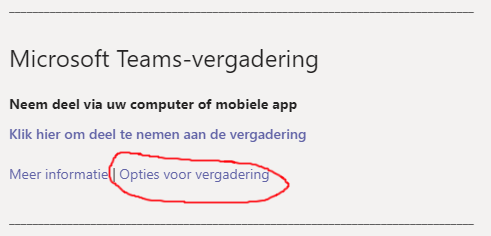
Klik op de rood omcirkelde link en stel de opties in: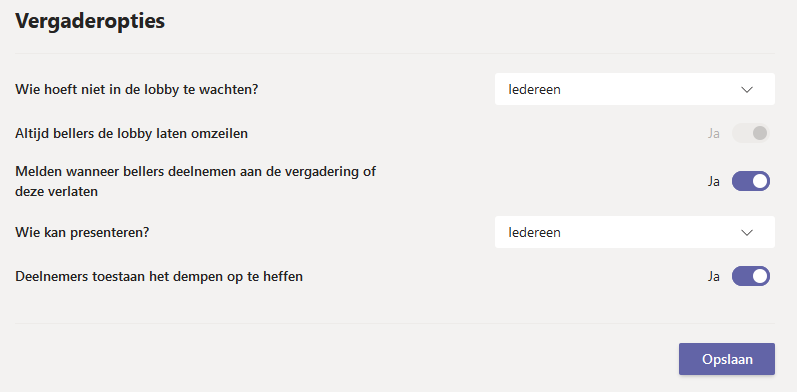
De optie "Wie kan presenteren?" heeft dan o.a. de keuze Alleen ik of Specifieke personen.
Vergeet daarna niet op Opslaan te klikken.
Dit lost ook het probleem op van leerlingen die elkaar muten en/of zichzelf presentator maken.
Camera beeld op zijn kop of zijkant?
Wanneer je dit probleem ervaart maak je waarschijnlijk gebruik van Teams via de browser. Met name de oude Edge browser heeft dit probleem.
Maak je gebruik van Google Chrome of de nieuwe Edge browser dan heb je dit probleem niet.
Nog beter is om gewoon de volledige Teams app te gebruiken:
https://products.office.com/nl-nl/microsoft-teams/download-app
Ik zie maar 1 gebruiker in beeld op mijn computer tijdens een vergadering.
Ook hiervan is de oorzaak de browser zoals bij het punt hierboven.
Gebruik de volledige Teams app:
https://products.office.com/nl-nl/microsoft-teams/download-app