Wanneer het volgende scherm verschijnt na het aanmelden bij Office 365:
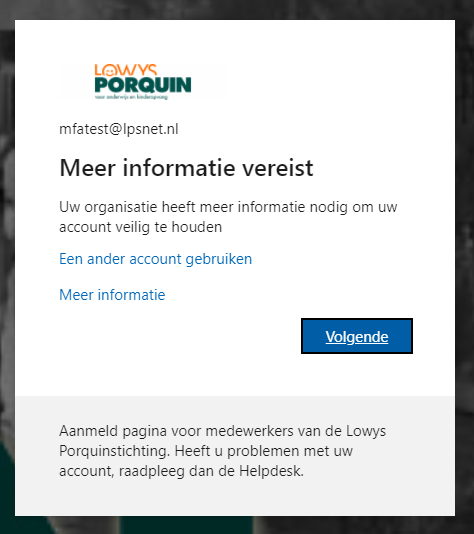
Dan heeft de organisatie uw account ingesteld om MFA (Multi Factor Authenticatie) te gaan gebruiken.
MFA betekent dat u uw eigen mobiele telefoon gaat gebruiken om te bevestigen wie u bent.
Een groot bijkomend voordeel hierbij is, dat het wachtwoord verloop op het account komt te vervallen.
Daarnaast zal deze extra beveiliging alleen gevaagd/geëist worden wanneer u buiten een school locatie in wil loggen bij Office 365. Dit gebeurt dan ook maar ééns per 14 dagen als u het apparaat als vertrouwd kenmerkt tijdens de aanmelding.
Er zijn 2 beschikbare opties om MFA in te stellen waarvan er 1 aanbevolen wordt. Beide opties zijn (2de optie achteraf via https://mysignins.microsoft.com/security-info) in te stellen waardoor er bij een probleem met de telefoon ook voor de andere methode gekozen kan worden.
Optie 1:
Dit betreft de Microsoft Authenticator App optie. (Aanbevolen optie)
Om deze optie te gebruiken moet dus de Microsoft Authenticator app geïnstalleerd zijn op de smartphone. 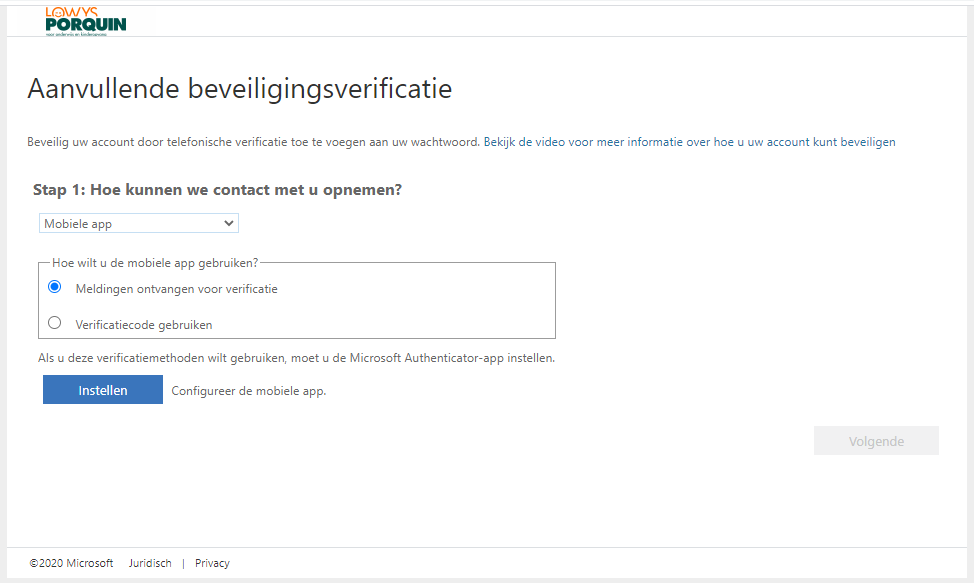
De optie Verificatiecode gebruiken is in principe hetzelfde als de SMS optie en dus niet aan te raden. Het mist het gebruikersgemak van de push berichten. Kies dus bij voorkeur voor Meldingen ontvangen voor verificatie.
Wanneer er op instellen geklikt wordt verschijnt het volgende scherm. 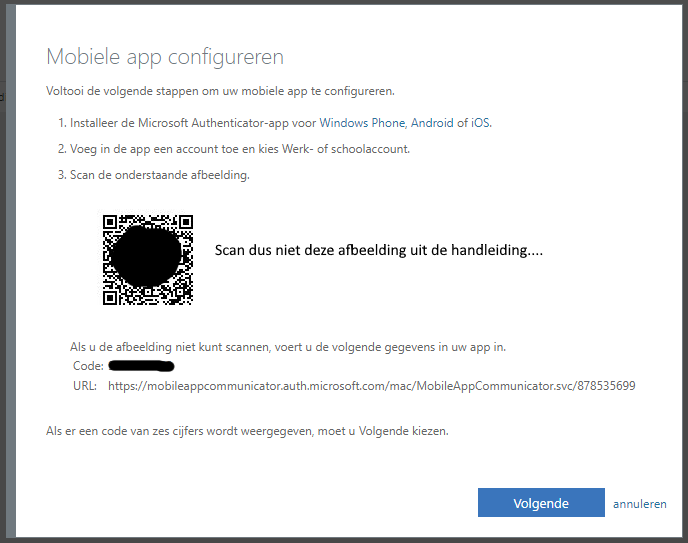
Volg de stappen 1 t/m 3 zoals in bovenstaande afbeelding en deze methode is ingesteld.
Optie 2:
Dit betreft de SMS optie.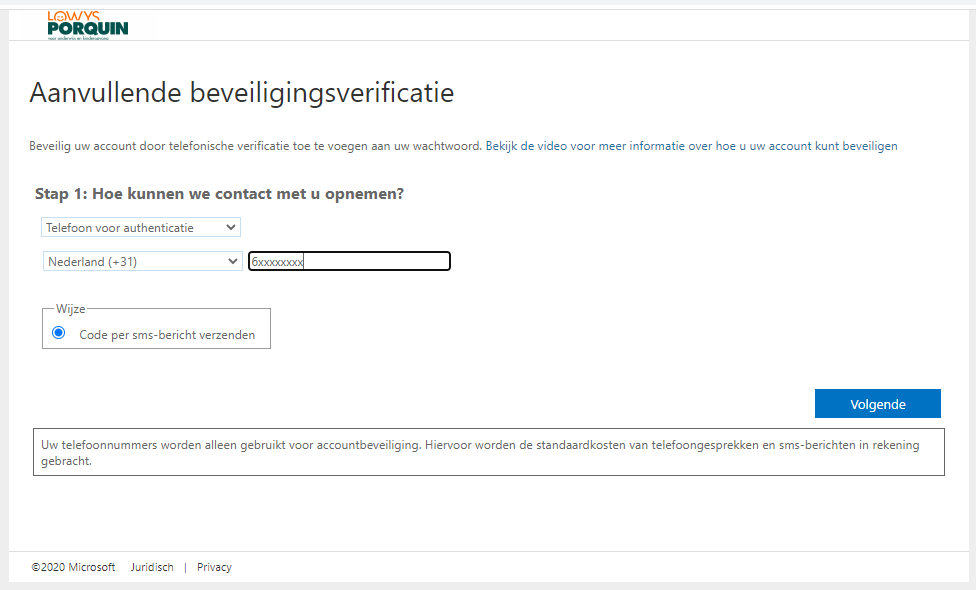
Bij het invullen van het 06 nummer wordt er een bevestigingsnummer gestuurd per SMS. Deze dient dan op de volgende pagina ingevuld te worden. Hierna is deze instelling voltooid.
MFA is nu ingesteld.
Zoals al eerder aangegeven kunnen beide methoden aangezet worden waarna er een voorkeursmethode gekozen kan worden.
Het advies is om de Microsoft Authenticator methode als voorkeur in te stellen en de SMS methode als back-up.
Dit kan dus op de volgende pagina: https://mysignins.microsoft.com/security-info
Mocht u hier mee bezig zijn en er is nog geen herstel e-mail adres ingevuld op deze pagina, doe dit dan ook gelijk even. Het account wachtwoord kan dan hersteld worden zonder tussenkomst van de IT'ers.
Belangrijk: Wat nu als de telefoon defect/verloren of gestolen is, of het 06 nummer is gewijzigd?
Wanneer het toestel vervangen is en het 06 nummer is nog hetzelfde, dan kan er ingelogd worden aan de hand van SMS. De Microsoft Authenticator app kan dan opnieuw ingesteld worden op: https://mysignins.microsoft.com/security-info
Wanneer het toestel hetzelfde is, maar het 06 nummer is gewijzigd, log dan in via de Authenticator app en veranderd zo snel mogelijk het 06 nummer: https://mysignins.microsoft.com/security-info
Is zowel de telefoon als het 06 nummer niet meer toegankelijk, maak dan een melding bij IT. De MFA kan dan gereset worden wanneer u een nieuwe telefoon heeft. In de tussentijd kan er dan alleen op een school locatie ingelogd worden.
Bij vragen en/of problemen: helpdesk@lpsnet.nl