Door het instellen van tweestapsverificatie of Multi-Factor-Authenticatie (MFA) voeg je een extra beveiligingslaag toe aan je Microsoft 365-account. Dit werkt hetzelfde als bijvoorbeeld de internetbankieren app van je bank.
Er zijn verschillende manieren van MFA. Eén daarvan is een toegangscode die naar je mobiele telefoon gestuurd wordt. Bij de andere maak je via je smartphone gebruik van een app.
Het is verstandig om MFA nu al in te stellen voordat dit vereist wordt door de organisatie. Mocht je namelijk tegen problemen aanlopen met inloggen dan kunnen deze problemen makkelijker opgelost worden.
Benodigdheden: Je eigen mobiele telefoon (smartphone).
Belangrijk: Stel de MFA alleen in op je persoonlijke account en niet op een locatie- of algemeen school account.
Je gaat met dit persoonlijke account ook de IDW (Insight Digital Workspace) gebruiken. Dit is de startpagina op https://www.lpsnet.nl
Om de MFA in te stellen bezoek je de volgende website:
https://mysignins.microsoft.com/security-info
Op deze website klik je op: 
Hierna verschijnt een scherm waarin gevraagd wordt om een methode te kiezen.
Het advies is: stel alle mogelijke methoden in.
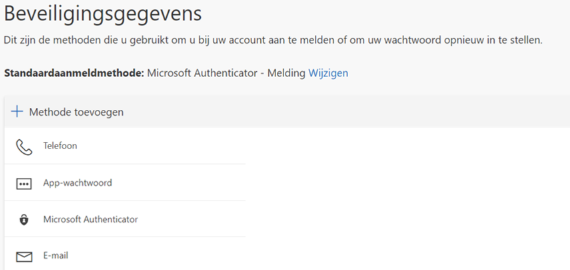
Dus de Microsoft Authenticator, Telefoon (SMS) en voor zover dit nog niet gebeurd is ook een alternatief persoonlijk e-mailadres.
Mocht je ook je wachtwoord zijn vergeten dan kun je hier je wachtwoord mee opvragen zonder tussenkomst van de IT-afdeling.
Wanneer de methoden ingesteld zijn is het handig om een Standaardaanmeldmethode te kiezen.
De makkelijkste is: Microsoft Authenticator

De authenticatorapp geeft namelijk een simpel pushbericht op de telefoon wanneer er aangemeld wordt buiten het LPS netwerk om. Deze kan dan bevestigd worden met Toestaan of Weigeren.
Loop je tegen vragen en/of problemen aan neem dan contact op met: helpdesk@lpsnet.nl