Per 1-1-2022 worden alle nieuwe niet-persoonsgebonden email adressen uitgegeven d.m.v. een machtiging. Ook worden op korte termijn alle bestaande niet-persoonsgebonden email adressen omgezet naar deze gedeelde postvakken.
Wat houdt dit in:
Alle email adressen zoals bijvoorbeeld locatie- en/of project email adressen worden uitgegeven zonder wachtwoord. Dit betekend dat er nooit direct ingelogd kan worden op deze email adressen via bijvoorbeeld www.office.com. Alles verloopt dan via het persoonlijke email adres van de medewerker, de zogenaamde machtiging.
Wanneer een gebruiker gemachtigd wordt voor een email adres komt deze automatisch beschikbaar als een op zichzelf staand postvak binnen Outlook. Hier hoeft de gebruiker dus niets voor te doen.
Daarnaast kan het niet-persoonsgebonden email adres ook uitgelezen worden via de webmail en op mobiele telefoons. Hoe dit werkt, lees je hier onder.
Uitlezen via de webmail.
Om een email adres waartoe je gemachtigd bent uit te lezen via de webmail log je met het persoonlijke email adres in op de Office365 omgeving. Bijvoorbeeld https://portal.office.com
Hierna ga je naar de webmail via Outlook en klik je rechtsboven op je foto of initialen wanneer er geen foto is toegevoegd.

Je kiest dan voor 'Ander postvak openen' en typt dan in het venster wat verschijnt het email adres dat geopend moet worden. Dit adres opent dan in een nieuw tabblad. Op deze manier kunnen ook meerdere adressen in 1 browser open gezet worden zonder dat het andere eerst uitgelogd moet zijn.
Uitlezen via de mobiele telefoon.
Om een gemachtigd email adres via de telefoon uit te lezen moet er gebruik gemaakt worden van de Outlook app. Deze app is beschikbaar voor zowel IOS als Android. Een andere manier is niet mogelijk.
Deze Outlook app dient dan ook weer eerst aangemeld te zijn met het persoonlijke email adres waar de machtiging aan toegekend is. Wanneer dit gedaan is volg je binnen de app de volgende stappen:
1. Druk linksboven op het Huisje

2. Klik daarna op het envelopje: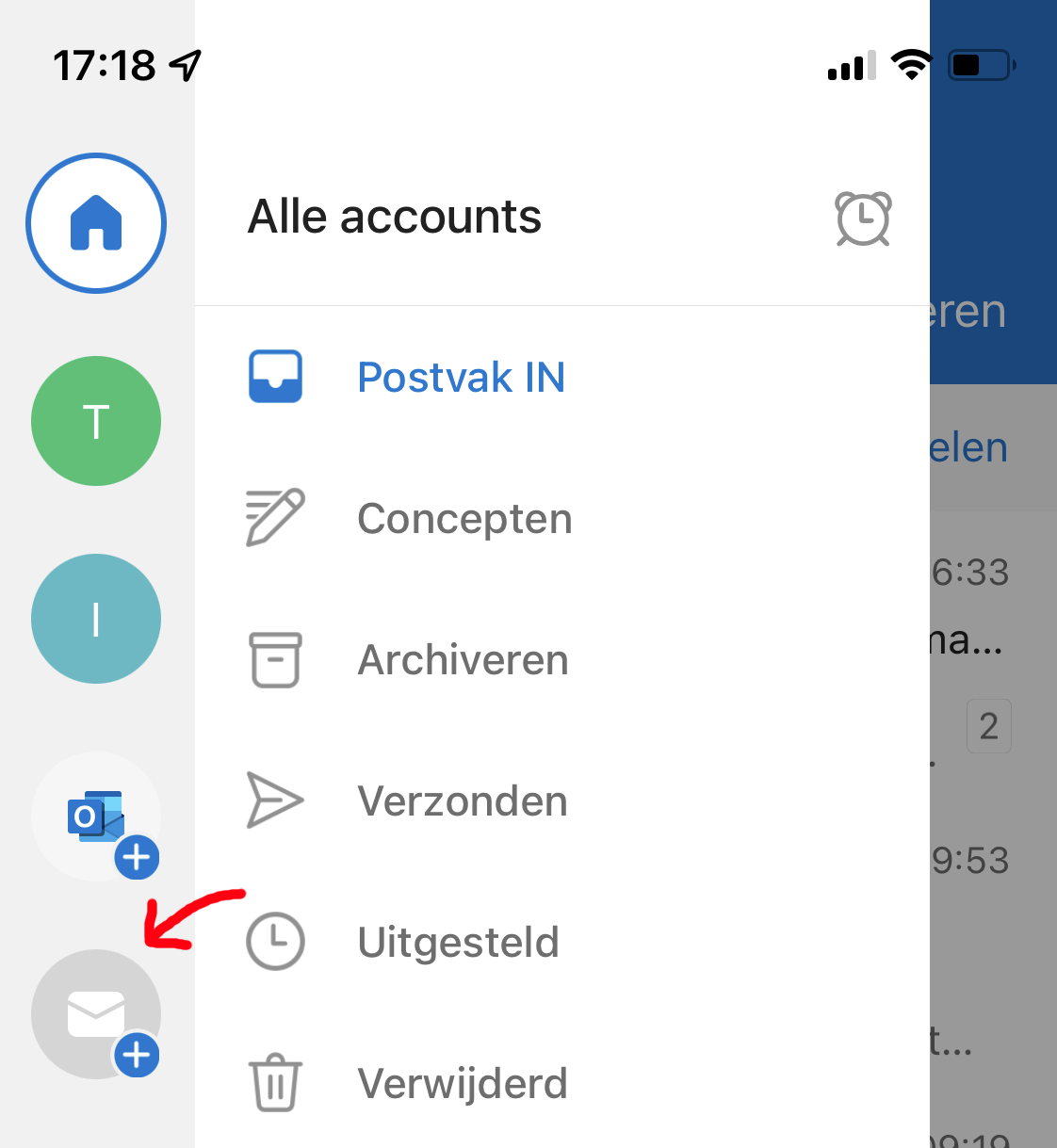
3. In het venster wat daarna verschijnt kies je voor Gedeeld postvak toevoegen
4. Als laatste vul je dan het te openen email adres in. Deze instelling blijft hierna binnen de app bewaard.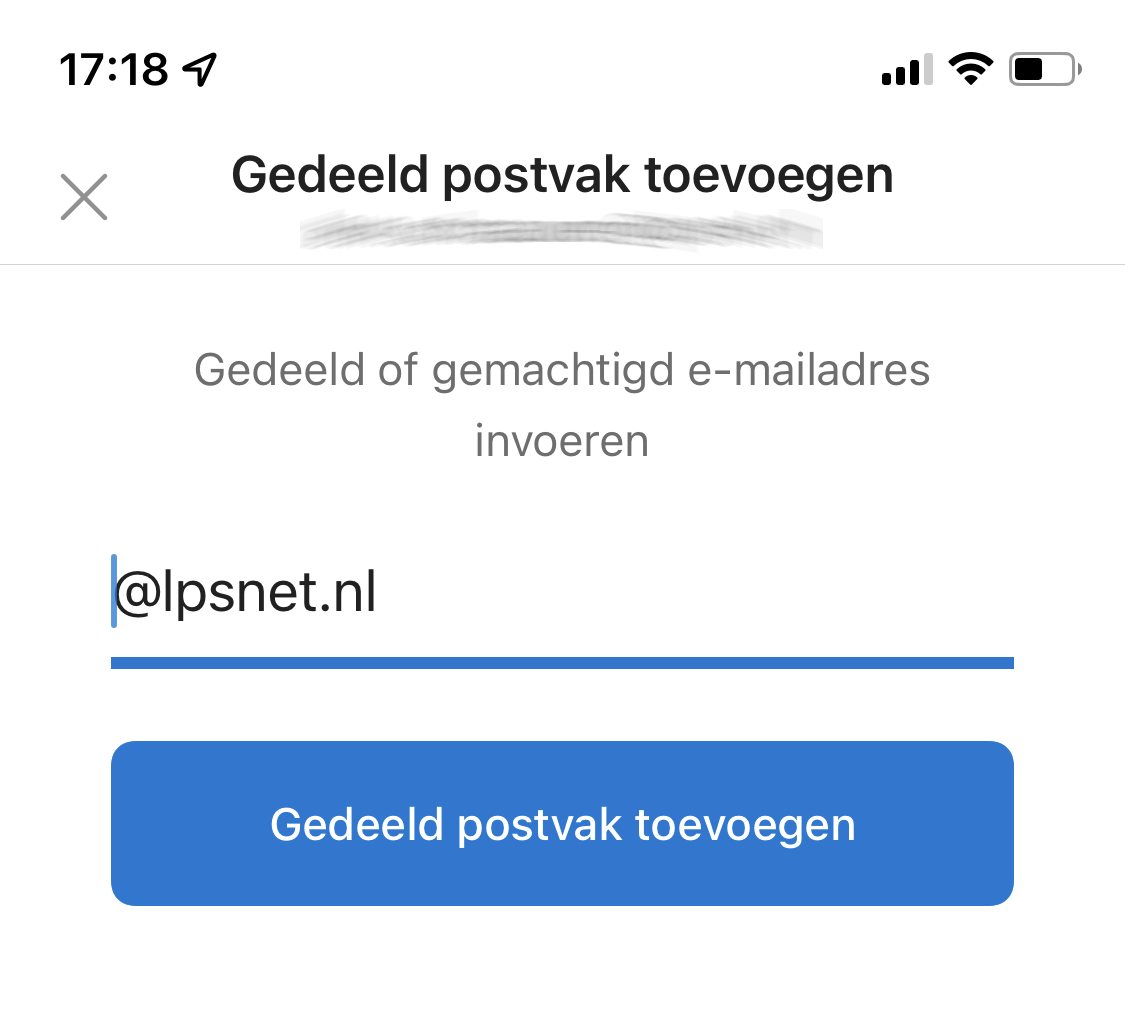
Bij vragen omtrent het bovenstaande altijd even contact opnemen via helpdesk@lpsnet.nl